Satisfactory Dedicated Server mieten
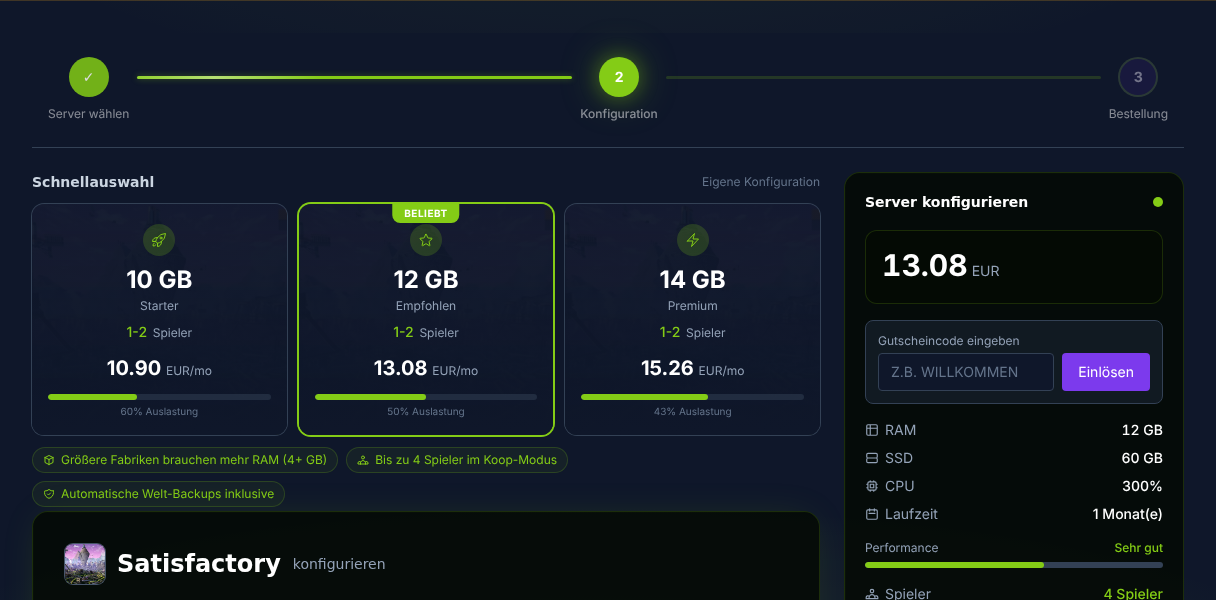
Server bestellen
- Gehe auf game-serverhosting.de
- Wähle mindestens 6 GB RAM (Satisfactory braucht viel Arbeitsspeicher)
- Größere Fabriken benötigen 8–12 GB RAM — wähle den Plan entsprechend
- Der Server wird vollautomatisch eingerichtet und ist innerhalb von Minuten erreichbar
Erste Einrichtung
Satisfactory nutzt ein einzigartiges In-Game-Setup:
- Server starten und kurz warten, bis er erreichbar ist
- Satisfactory starten → Hauptmenü → Server Manager
- Server über IP und Port (Standard: 7777) suchen
- Admin-Passwort setzen — nur damit kannst du den Server konfigurieren
- Neues Spiel starten oder ein vorhandenes Savegame hochladen
Mods installieren
Um Mods auf deinen Server zu bringen, nutze den Satisfactory Mod Manager (SMM):
- SMM von ficsit.app herunterladen
- Mods im SMM auswählen und für den Server aktivieren
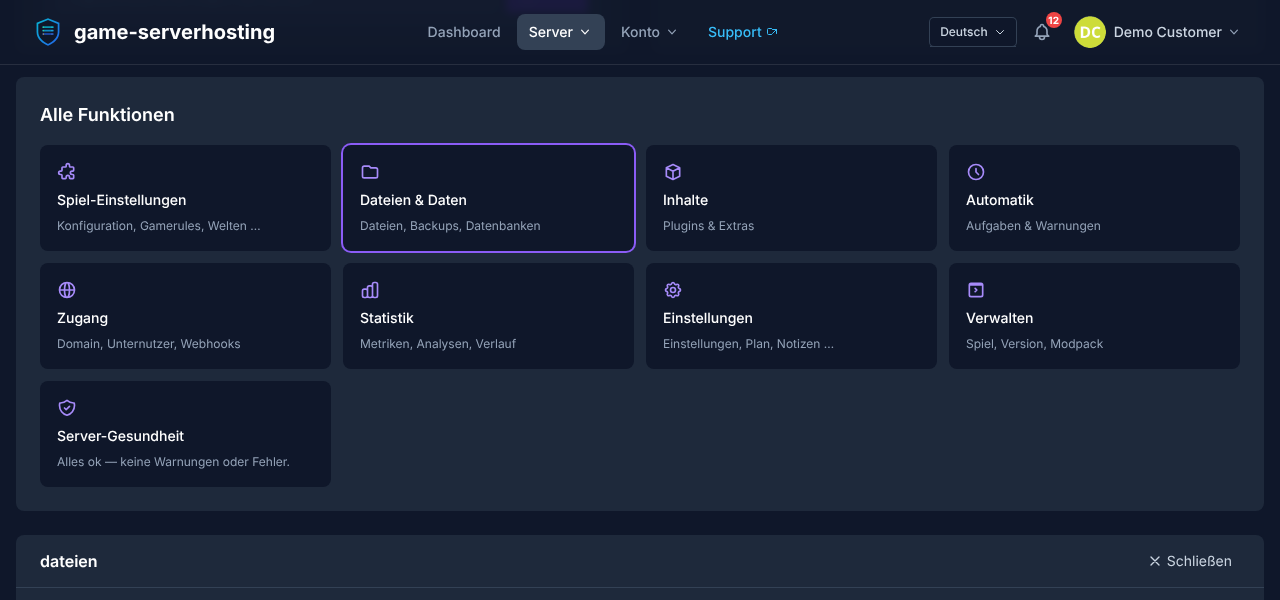
- Mods-Ordner via SFTP oder dem Panel-File-Manager auf den Server hochladen
- Server neu starten — alle Spieler müssen dieselben Mods installiert haben
Server über das Spiel verwalten
Satisfactory bietet integriertes Server-Management direkt im Spiel:
- Servername und Passwort ändern (für Zugangsschutz)
- Savegames wechseln oder manuell speichern
- Auto-Save-Intervall konfigurieren (empfohlen: alle 5 Minuten)
- Spieler-Slots und Berechtigungen verwalten
Ports
| Port | Protokoll | Verwendung |
|---|---|---|
| 7777 | UDP | Spielverkehr (Pflicht) |
| 15000 | UDP | Beacon-Dienst |
| 15777 | UDP | Query (Server-Browser) |
Alle Ports werden bei uns automatisch freigeschaltet — kein manuelles Port-Forwarding nötig.
Performance
- RAM steigt mit Fabrik-Größe: Kleine Fabriken laufen mit 6 GB, große Megafabriken brauchen 10–12 GB
- CPU: Satisfactory ist hauptsächlich single-threaded — ein hoher CPU-Takt ist wichtiger als viele Kerne
- Spieleranzahl: Offiziell max. 4, in der Praxis bis zu 8 Spieler möglich (mit Leistungseinbußen)
- Empfehlung: Starte mit 8 GB und upgrade bei Bedarf
Savegame hochladen
- Lokales Savegame finden:
%LOCALAPPDATA%\FactoryGame\Saved\SaveGames\<SteamID>\ .sav-Datei via SFTP oder Panel-File-Manager in den Savegame-Ordner des Servers hochladen- Im Server Manager (In-Game) das Savegame auswählen und laden
- Tipp: Erstelle vor dem Hochladen ein Backup des Server-Savegames