Plugins ohne FTP installieren
Plugins erweitern deinen Paper- oder Spigot-Server um Wirtschaftssysteme, Schutzregionen, Minispiele und mehr. Bei game-serverhosting.de installierst du sie direkt im Panel – kein FTP-Client, keine manuellen JAR-Uploads. Voraussetzung: Dein Server läuft auf Paper, Purpur oder Spigot (siehe Guide zum Versionswechsel).
Schritt 1: Den Plugin-Browser öffnen
Öffne deinen Server und wechsle zum Plugin-Browser. Über das Suchfeld durchsuchst du Modrinth und kompatible Quellen nach Plugins. Die Trefferliste zeigt Name, Beschreibung und Downloadzahlen.
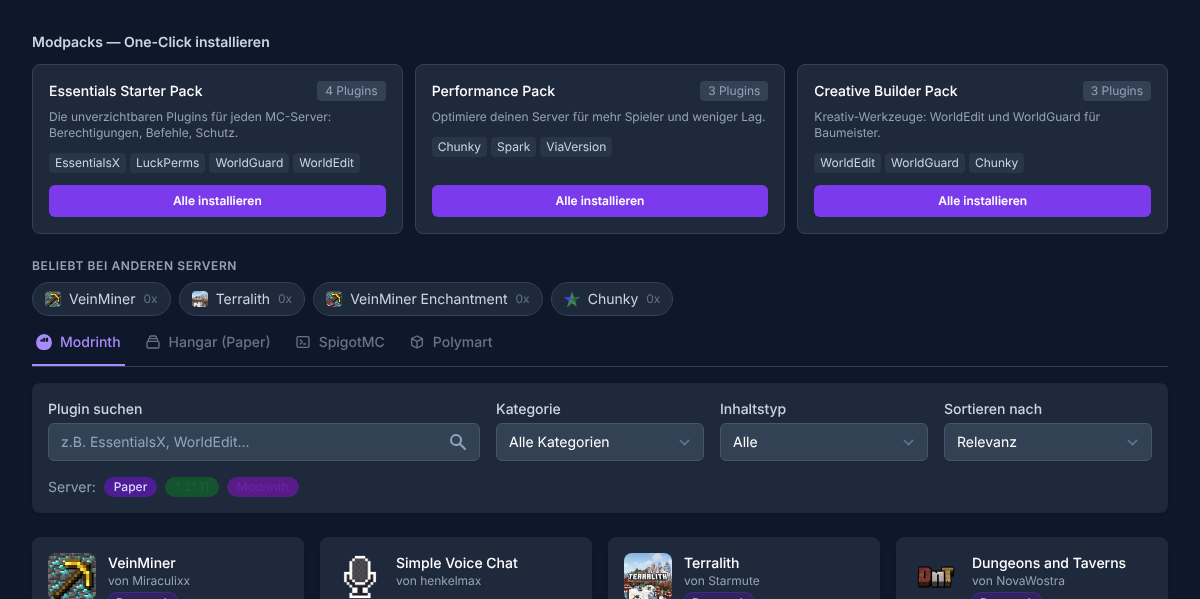
Suche zum Beispiel nach EssentialsX, LuckPerms oder WorldGuard – den Klassikern für die meisten Survival-Server.
Schritt 2: Ein Plugin installieren
Klicke bei einem Plugin auf Installieren. Falls mehrere Versionen verfügbar sind, wählst du die passende für deine Minecraft-Version. Das Plugin wird heruntergeladen und in den plugins/-Ordner deines Servers gelegt.
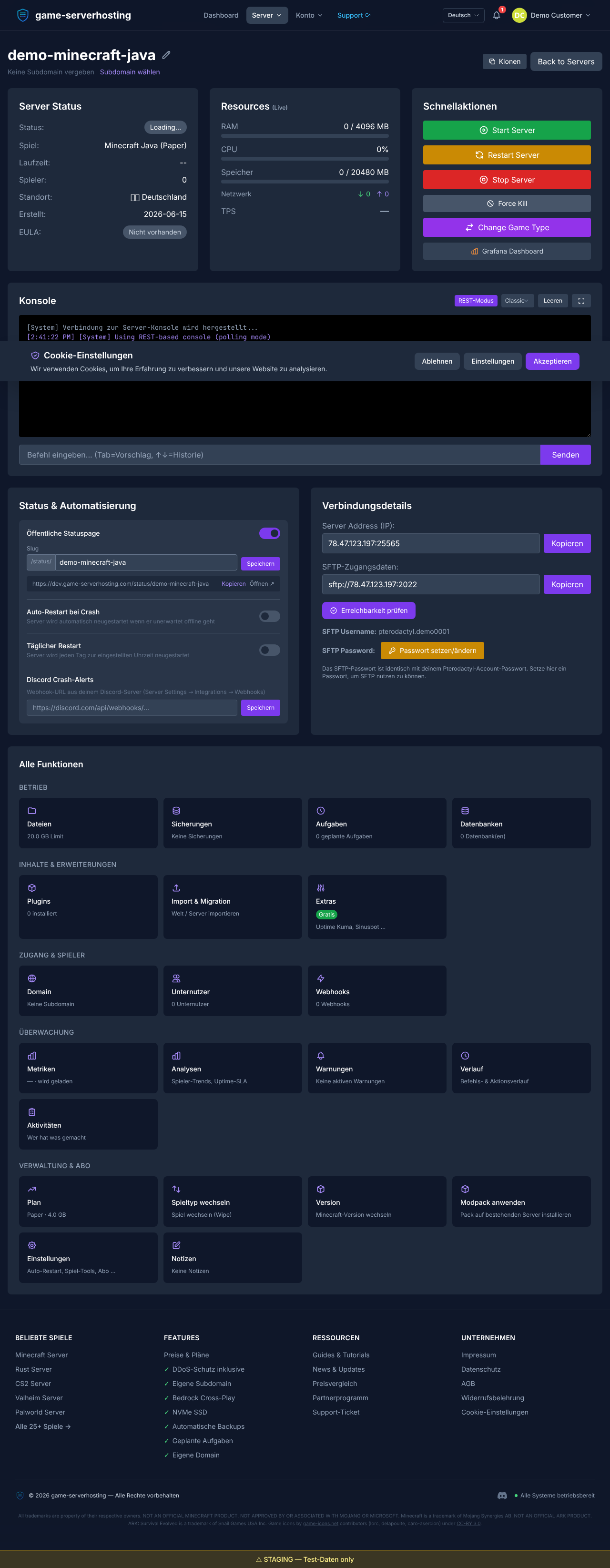
Nach einem Server-Neustart ist das Plugin aktiv.
Schritt 3: Installierte Plugins verwalten
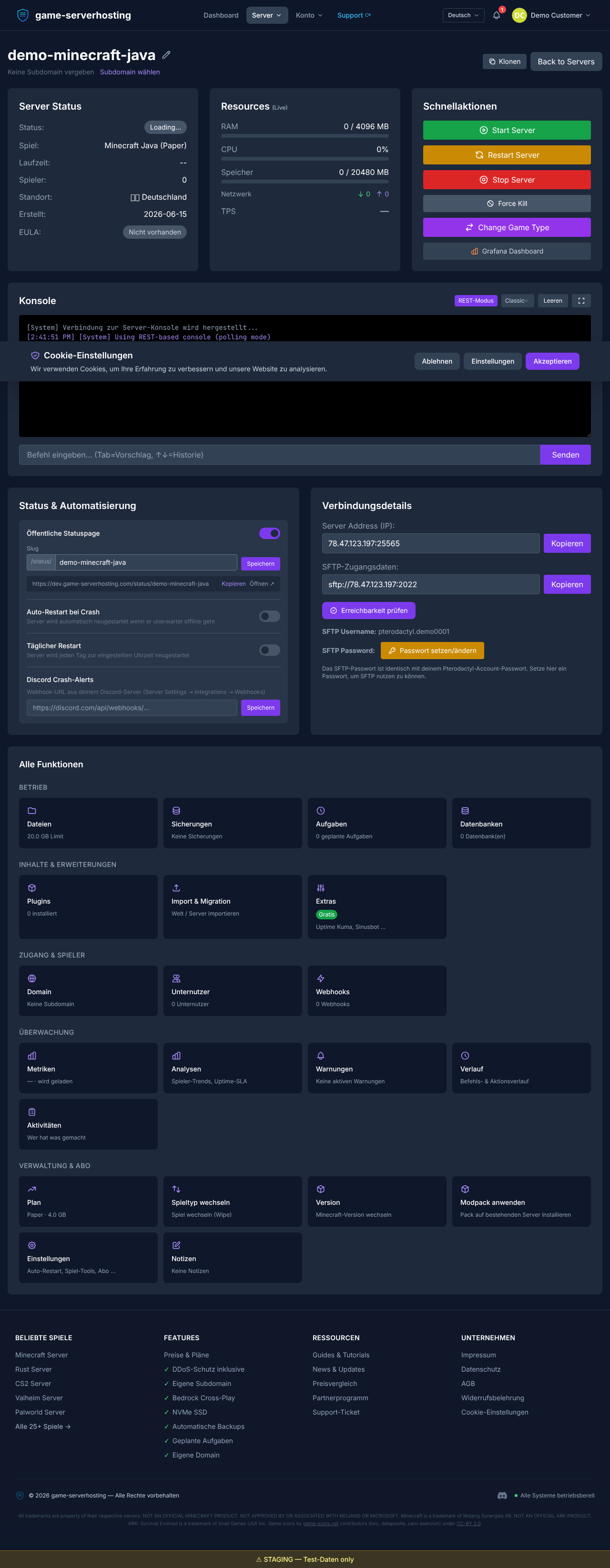
In der Liste der installierten Plugins kannst du jedes Plugin aktivieren, deaktivieren oder entfernen. So behältst du den Überblick und kannst einzelne Erweiterungen gezielt abschalten, ohne sie komplett zu löschen.
Tipp: Abhängigkeiten beachten
Manche Plugins benötigen ein anderes Plugin als Basis (zum Beispiel Vault für Wirtschafts-Plugins). Installiere Abhängigkeiten zuerst, sonst startet das Hauptplugin nicht.
Zusammenfassung
Mit dem Plugin-Browser von game-serverhosting.de suchst, installierst und verwaltest du Plugins komplett im Panel – ohne FTP. Achte auf die passende Version und auf Abhängigkeiten, starte nach der Installation neu und verwalte aktive Plugins bequem in der Liste. Für modbasierte Spielweisen geht es im nächsten Guide um Mods und Modpacks mit Forge und Fabric.