Eigene Welt statt frisch generierter Map
Du hast im Singleplayer eine Welt gebaut oder eine Adventure-Map heruntergeladen? Diese kannst du auf deinen Server bringen. Eine Minecraft-Welt ist immer ein Ordner (zum Beispiel world), der unter anderem die Datei level.dat und die Region-Dateien enthält.
Schritt 1: Weltordner vorbereiten
Packe den kompletten Weltordner – nicht nur einzelne Dateien. Wichtig ist, dass level.dat direkt im Ordner liegt. Bei Singleplayer-Welten findest du den Ordner unter .minecraft/saves/<Weltname>.
Schritt 2: Welt aktiv schalten über level-name
Welche Welt der Server lädt, steuert der Eintrag level-name in der server.properties. Im Config-Editor von game-serverhosting.de setzt du level-name auf den Namen deines hochgeladenen Weltordners.
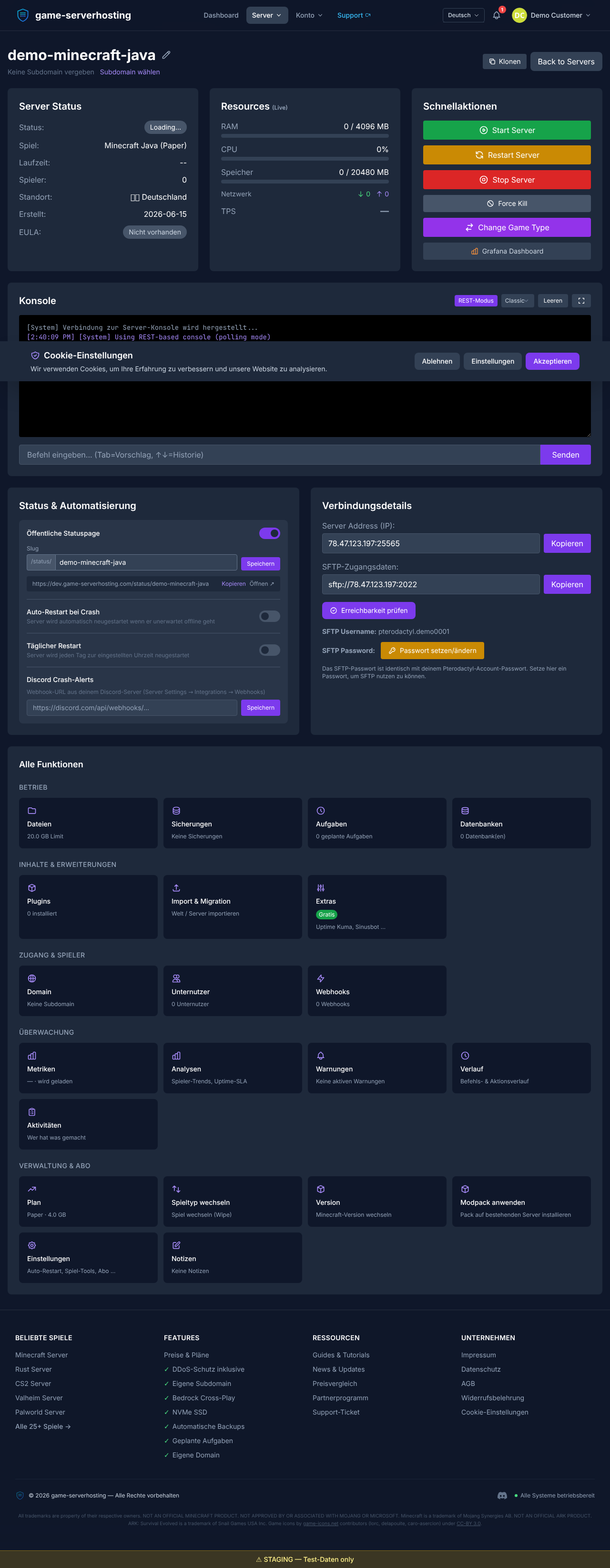
Trägst du dort meine-welt ein, lädt der Server beim nächsten Start den Ordner meine-welt als aktive Map. So wechselst du auch jederzeit zwischen mehreren Welten, ohne Dateien zu löschen.
Tipp: Versionen müssen passen
Eine Welt aus einer neueren Minecraft-Version lässt sich nicht zuverlässig in einer älteren Server-Version öffnen. Lade die Welt mit derselben (oder einer kompatiblen) Version, mit der sie erstellt wurde.
Zusammenfassung
Eine eigene Minecraft-Welt bringst du als kompletten Ordner auf den Server und schaltest sie über den Eintrag level-name in der server.properties aktiv. Achte auf passende Versionen und darauf, dass level.dat im Ordner liegt. Über level-name wechselst du jederzeit zwischen mehreren Welten – ganz ohne etwas zu löschen.