Der Panel-Wizard statt roher INI-Datei
Palworld-Server lassen sich über eine rohe PalWorldSettings.ini konfigurieren – bei game-serverhosting.de musst du diese Datei aber nie anfassen. Stattdessen gibt es den PalworldSettingsWizard direkt im Panel: ein übersichtliches Formular mit den wichtigsten Feldern.
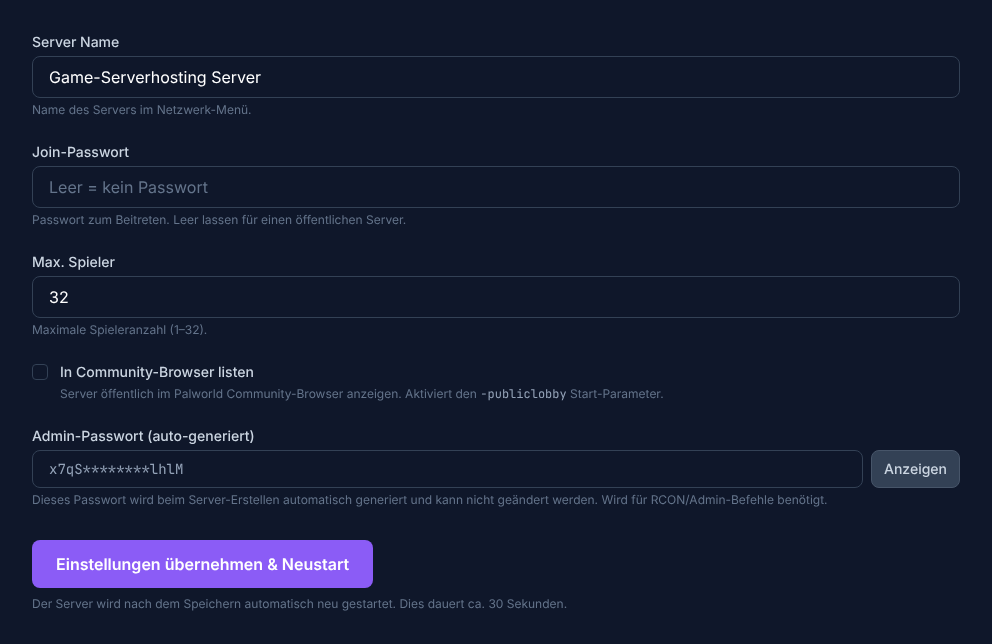
Die 5 konfigurierbaren Felder
Der Wizard stellt genau diese fünf Felder bereit:
| Feld | Bedeutung | Editierbar? |
|---|---|---|
| ServerName | Name deines Servers (erscheint im Community-Browser) | Ja |
| ServerPassword | Leer = öffentlicher Beitritt; gesetzt = Passwort-Pflicht | Ja |
| ServerPlayerMaxNum | Max. gleichzeitige Spieler (1–32) | Ja |
| COMMUNITY_SERVER | Toggle: Server im öffentlichen Palworld-Browser listen | Ja |
| AdminPassword | Für Admin-Befehle im Spiel; wird automatisch generiert | Nur lesen |
ServerName einstellen
Der Servername erscheint im Community-Browser und in der Server-Liste deiner Freunde. Wähle einen eindeutigen, gut lesbaren Namen.
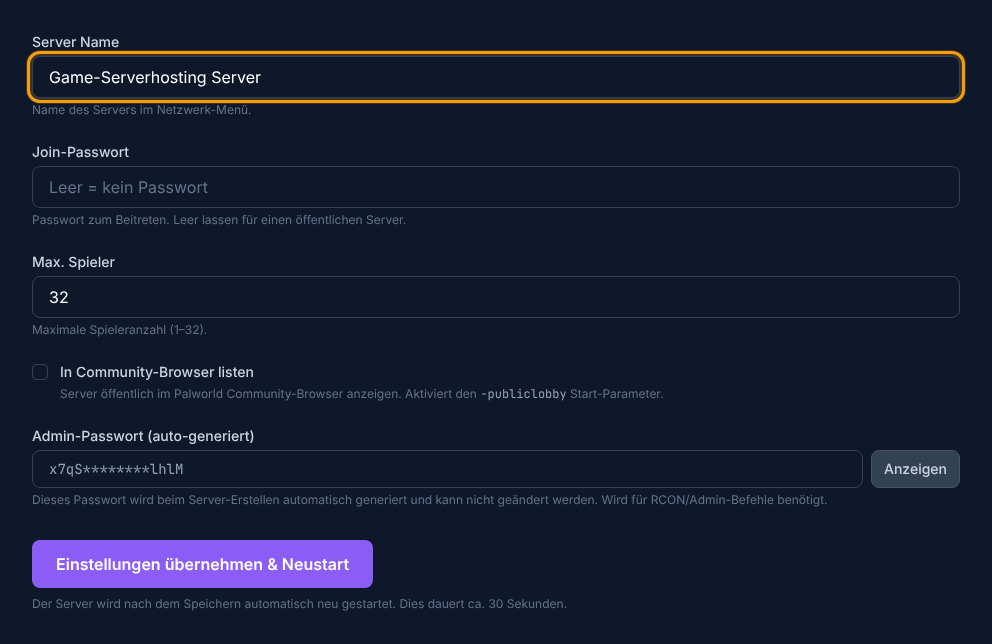
Ändere den Namen, klicke auf Speichern – der Server startet danach automatisch neu (~30 Sekunden). Während des Neustarts ist er kurz nicht erreichbar.
Max. Spieleranzahl setzen
Das Feld ServerPlayerMaxNum begrenzt die gleichzeitig aktiven Spieler auf deinem Server. Der maximal zulässige Wert im Panel ist 32. Für kleine Runden (2–8 Spieler) reichen bereits 8–12 GB RAM.
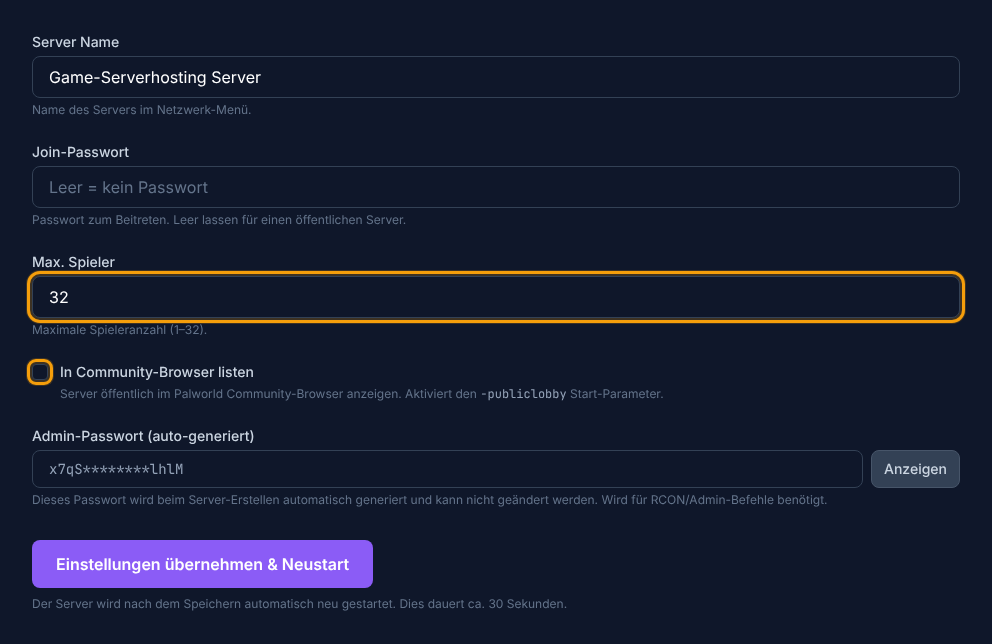
COMMUNITY_SERVER-Toggle
Aktivierst du diesen Toggle, wird dein Server im öffentlichen Palworld-Community-Browser gelistet. Jeder kann ihn dort finden und beitreten (sofern kein Passwort gesetzt ist). Ohne den Toggle ist der Server nur per direkter IP+Port erreichbar.
Was das Panel NICHT konfiguriert
Die PalWorldSettings.ini enthält viele weitere Felder wie ExpRate, PalCaptureRate, Difficulty oder DayTimeSpeedRate. Diese sind über den Panel-Wizard nicht zugänglich – sie können nur durch direktes Bearbeiten der INI-Datei über den Dateimanager geändert werden. Für den Einstieg deckt der Wizard alle essenziellen Einstellungen ab.
Zusammenfassung
Mit dem PalworldSettingsWizard im Panel stellst du die fünf zentralen Felder deines Servers ein – ohne INI-Dateien oder FTP. Ändere ServerName, Passwort und max. Spieler, speichere und warte den Neustart ab. Als Nächstes lohnt sich ein Blick auf den Multiplayer-Guide: Wie laden deine Freunde bei und was bedeutet der Community-Toggle im Detail?